

木瓜乾貨|Facebook廣告【入門篇】Facebook Pixel的安裝教程
文章參考:Facebook Business幫助中心原文鏈接: https://www. facebook.com/business/h elp?ref=mobile_logo
對於Facebook Pixel 的概念和功能我們已經在之前的文章裡詳細介紹過,請大家參考文章:
Papaya木瓜移動:一篇秒懂Facebook廣告轉化追踪神器Pixel(像素追踪
今天我們來說說Facebook Pixel如何創建Facebook Pixel 像素代碼並將其安裝到網站。
第1步:創建Facebook Pixel像素代碼
- 前往事件管理工具中的Pixel像素代碼選項卡。
- 點擊創建Pixel像素代碼。
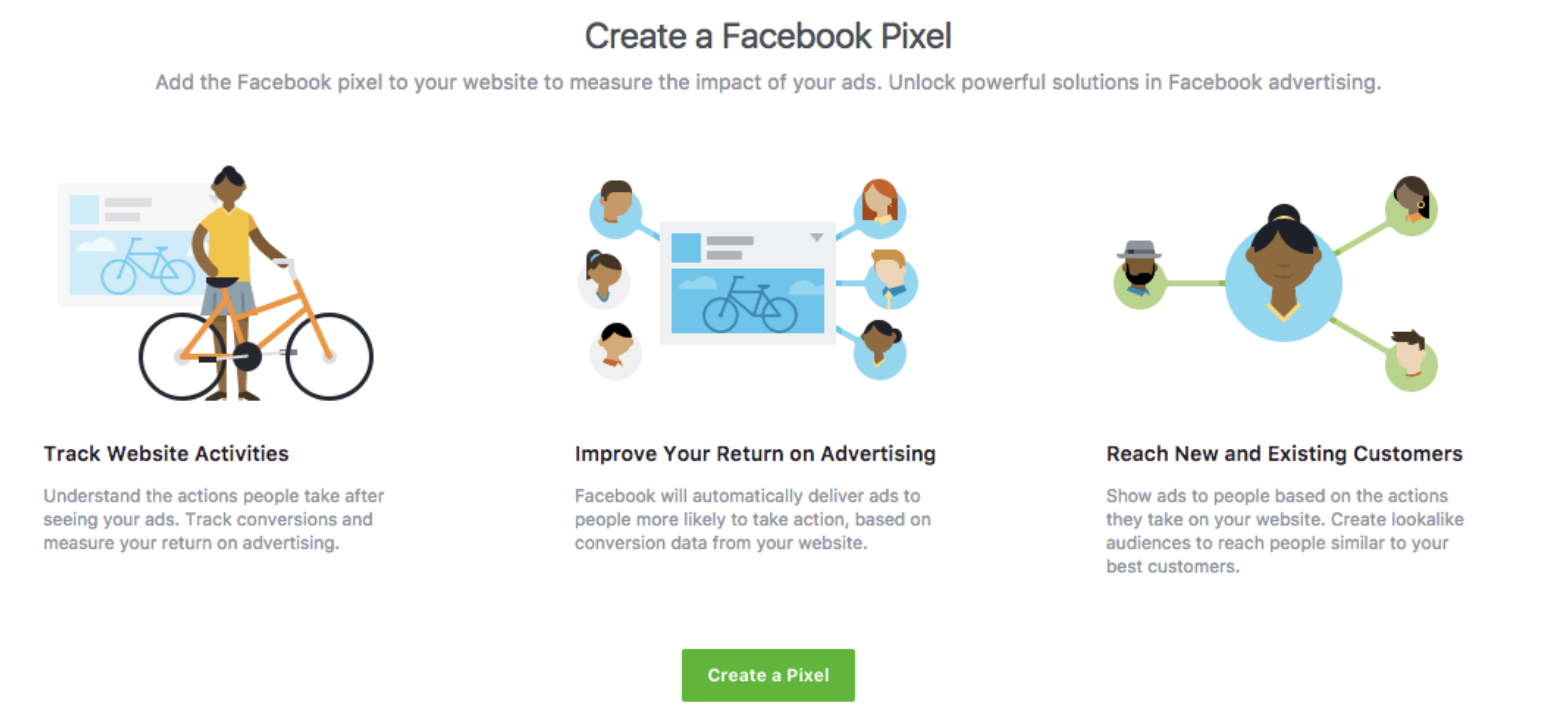
3.在顯示的框中點擊創建,完成Pixel像素代碼創建。
第2步:將Pixel像素代碼安裝到網站
在廣告管理工具中創建好Pixel 像素代碼後,您還需要將其安裝到自己的網站。
自行更新網站代碼:
- 找到網站的標頭代碼
前往網站的代碼部分,找到網站的標頭。
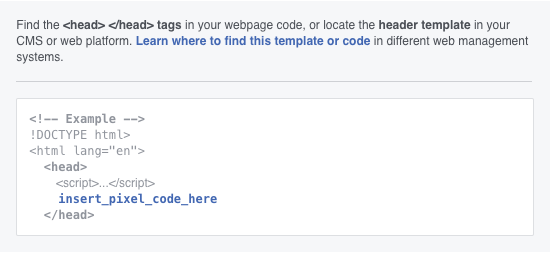
2.複製整段Pixel像素代碼,然後粘貼至網站標頭中
將代碼粘貼在標頭部分的底部,即緊貼head 標籤的上方。
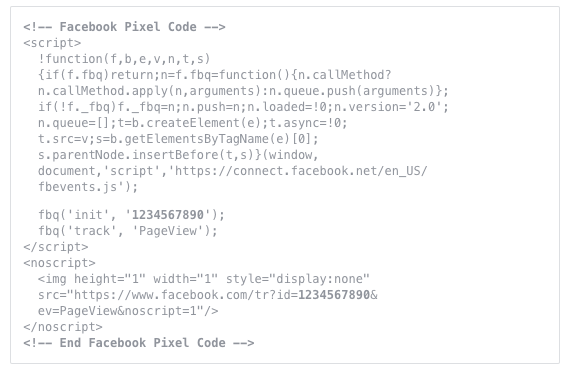
3.自動高級匹配
點擊開關來打開或關閉“自動高級匹配”。
4.檢查代碼是否正常運行
將代碼嵌入網站後輸入其網址,並點擊發送測試訪問量以確保Pixel像素代碼正常運行。如果狀態為“使用中”,則說明您已正確安裝像素基代碼。更新過程需要幾分鐘。

第3步:追踪對業務至關重要的操作
在網站上安裝好Pixel 像素代碼之後,即可設置標準事件和自定義事件。
什麼是標準事件和自定義事件?
網站上發生某項操作時(例如,用戶將商品加入購物車),Facebook Pixel 像素代碼將被觸發並將其記錄為一次事件。事件可能是Facebook 廣告帶來的(付費),也可能是自然覆蓋產生的(非付費)。事件分為兩類:標準事件和自定義事件。
標準事件是我們在所有廣告產品中認可和支持的預定義操作。將標準事件添加到Pixel 像素代碼時,您可以對其進行記錄、優化轉化以及創建受眾。
標準事件
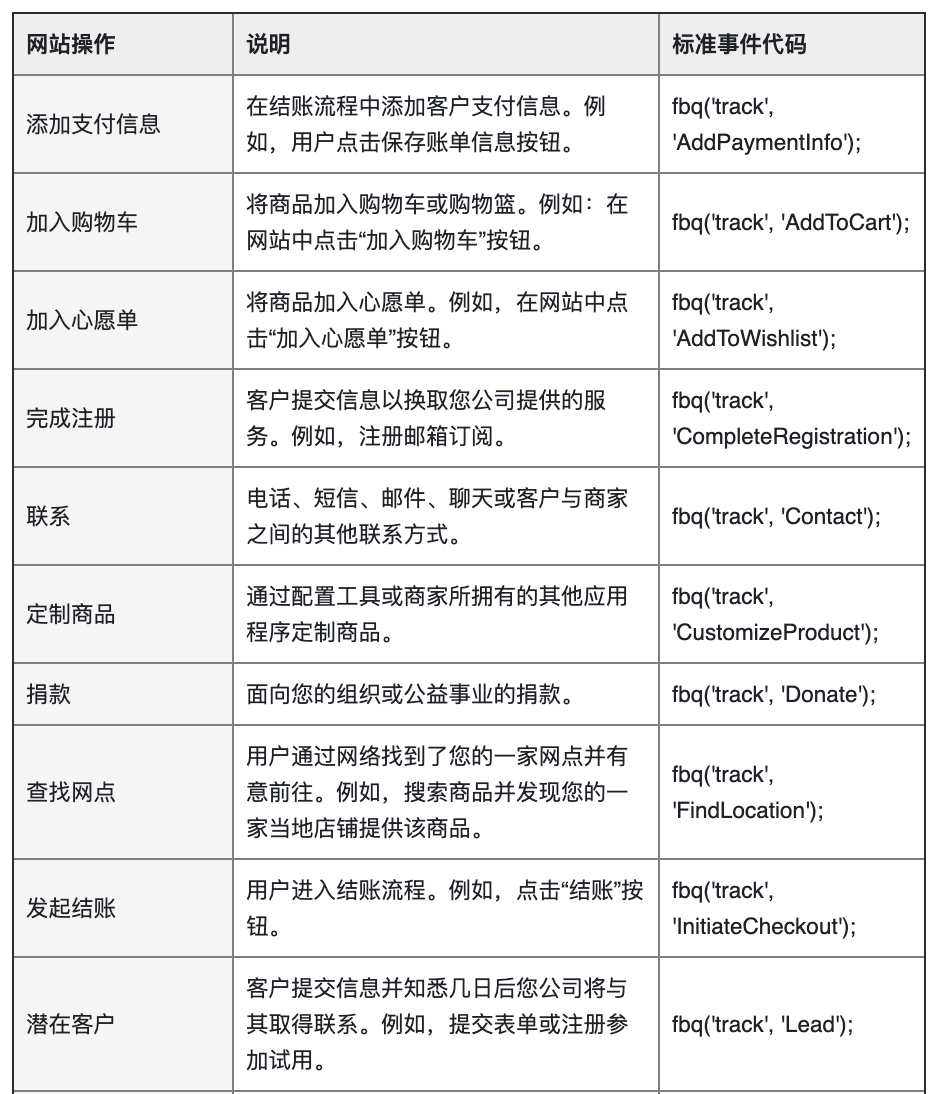
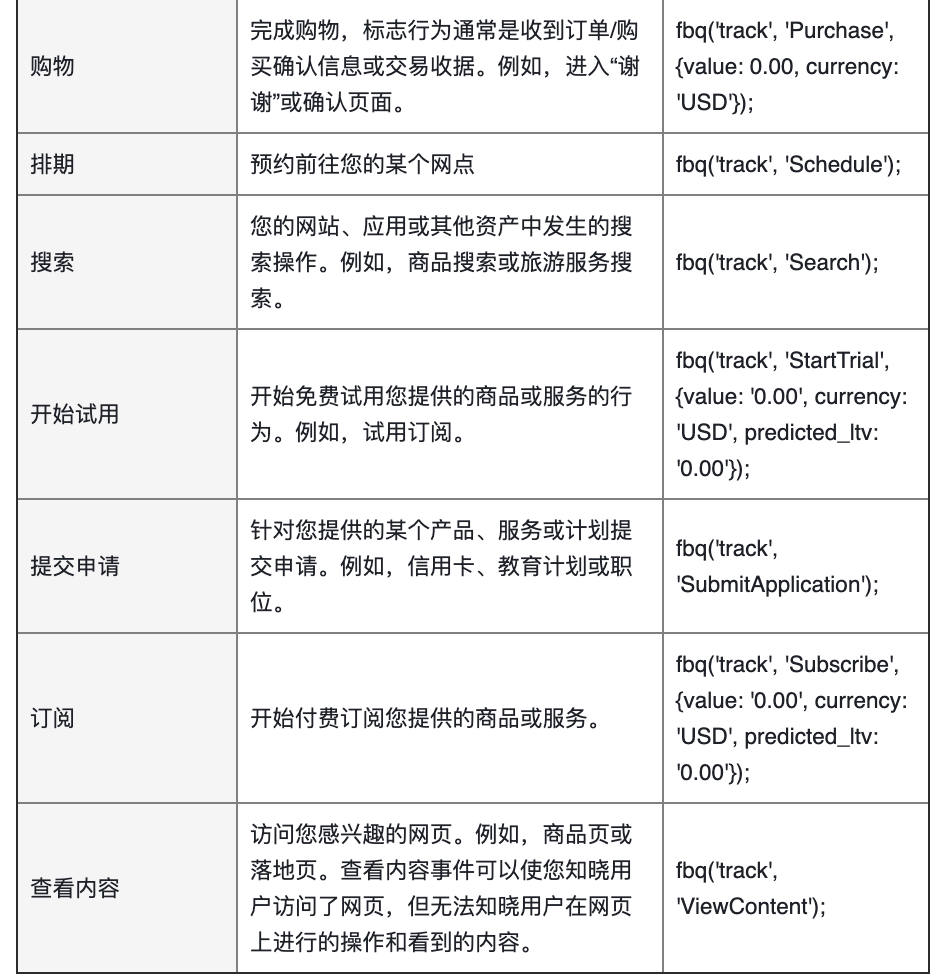
自定義事件是標準事件相關操作以外的操作,您可以為其分配唯一名稱來表示所發生的操作。您可以使用自定義事件來創建自定義受眾。要使用自定義事件進行優化或歸因分析,必須先將自定義事件映射至自定義轉化事件,然後選擇要優化自定義轉化事件的標準事件。
接下來要在網站上設置事件代碼:
- 前往事件管理工具中的Pixel像素代碼選項卡。
- 點擊設置Pixel像素代碼。
- 在添加事件代碼屏幕上點擊使用代碼安裝事件。
- 點擊想要設置的事件。
- 選擇頁面加載時追踪事件或用戶操作時追踪事件
- 頁面加載時追踪事件:如果操作將用戶帶到特定落地頁(例如完成購買後的確認頁面),請選擇此選項。
- 用戶操作時追踪事件:如果操作需要用戶執行點擊操作(例如點擊加入購物車或購買按鈕),請選擇此選項。
- 建議您添加事件參數(例如轉化價值或貨幣),以便衡量更多關於事件的信息。
- 複製此事件代碼並將其粘貼至網站的相關頁面中。切勿修改已嵌入到網站標頭中的Pixel 像素代碼。
- 對於頁面加載事件:將代碼嵌入頁面的標頭結尾部分下方。在許多網站中,該位置位於開始標籤<body> 之後。
- 對於用戶操作事件:將事件代碼添加至想要設置的操作(例如某個按鈕)旁邊的成對腳本標籤之間。
如果您希望在點擊特定按鈕時觸發Facebook Pixel 像素代碼,則必須更新代碼,將事件與操作關聯。現在,您已在網站上完成事件的設置。如果還想設置列表中的其他事件,請重複上述步驟。
第4步:驗證Pixel像素代碼是否運行正常
Facebook Pixel 像素代碼幫手是一種幫助了解Pixel 像素代碼是否正常運行的故障排除工具。您可以使用這個Chrome 插件了解網站上是否安裝了Facebook Pixel 像素代碼、檢查錯誤,並了解Pixel 像素代碼追踪到的數據。
安裝Pixel 像素代碼幫手
您首先需要有一個Chrome 網頁瀏覽器。如果沒有,請安裝Chrome 瀏覽器,然後按照以下步驟操作。
安裝Facebook Pixel 像素代碼幫手
- 前往Chrome網頁商店。
- 在搜索欄中搜索Facebook Pixel像素代碼幫手。
- 點擊添加到Chrome 。
- 在彈出窗口中,點擊添加擴展程序。
- 要驗證Pixel 像素代碼幫手的安裝,點擊地址欄的Pixel 像素代碼幫手圖標

- 查看彈窗,檢查當前頁面中的所有Facebook Pixel 像素代碼,了解它們是否設置成功。
- 如果您在每個網頁加載了Pixel像素代碼的PageView事件(自動添加為Pixel像素基代碼的一部分),並且成功加載了每個標準事件(僅在目標頁面),則可以將Facebook Pixel像素代碼添加到廣告中。
- 如果您看到一條通知,提示您未在網站中找到任何Pixel像素代碼或存在錯誤,則可以對錯誤消息進行疑難排查。
注意:如果您在某些頁面的Pixel像素代碼中添加標準事件,則需要測試每個標準事件的轉化。 (例如,將商品加入購物車,測試AddToCart 事件),從而確認是否將每個事件加載到了目標頁面或操作中。
檢查Pixel像素代碼是否正常運行
- 安裝像素幫手後,點擊地址欄的像素幫手圖標。
- 查看彈窗,檢查當前頁面中的所有像素,了解它們是否已設置成功。
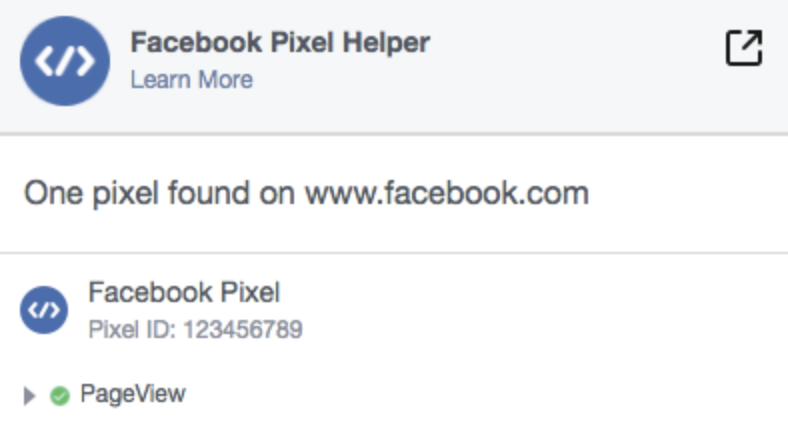
如果像素幫手在您網站中找到一個像素,且沒有任何錯誤,那麼您可以開始使用像素創建Facebook 廣告。
立馬開始學習木瓜移動Facebook新兵系列課程:系列課程會層層遞進,從初階到高階,帶你逐步“從小白到精通”,學會藉力Facebook推爆商品日進斗金

想學更多?記得持續關注木瓜移動。 木瓜移動是Facebook頂級代理商,不僅擁有豐富的內部資源,更掌握著專業的Facebook投放策略。致力於提供最符合中國跨境賣家需求的一站式解決方案。
欲了解更多FB廣告乾貨及資訊請前往木瓜移動營銷學院:
Facebook/Google免費開戶申請點這裡: